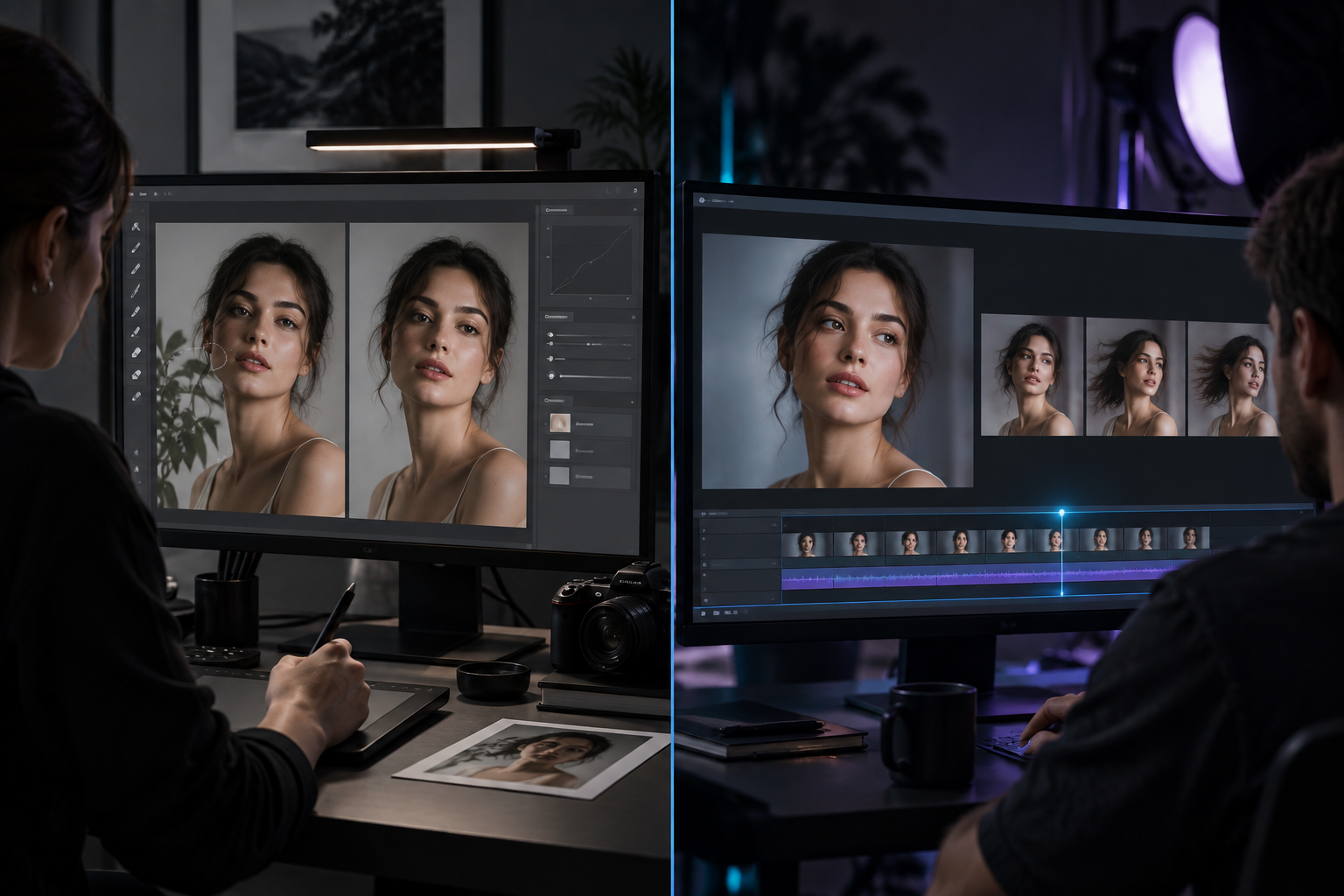
Если нужен универсальный вариант для редактирования, начните с Photoshop с Generative Fill: он лучше подходит для контролируемой ретуши, удаления объектов и компоновки изображения. Для повышения детализации стоит рассмотреть Topaz Photo или Magnific, а для оживления портрета — D-ID или Hedra. Бесплатные возможности у сервисов есть, но их набор, лимиты и условия меняются, поэтому перед использованием проверяйте официальные сайты.
В этой подборке мы разделяем редактирование фотографии и её анимацию. Первый сценарий меняет пиксели: убирает объекты, восстанавливает детали, расширяет кадр или готовит его к печати. Второй создаёт движение, мимику, речь или короткий ролик на основе статичного изображения.
Короткий ответ
По умолчанию выбирайте Photoshop для сложной ретуши и точного контроля, Topaz Photo — для повышения качества исходника, а D-ID или Hedra — для оживления портрета. Если важны быстрые браузерные операции, пригодятся Clipdrop, Krea и Freepik, но для профессиональной работы необходимо отдельно проверить лицензирование, экспорт и стабильность результата.
Как мы выбирали
Мы оценивали не только качество демонстрационных примеров, но и пригодность инструментов для реальных рабочих процессов. В сравнении учитывались следующие критерии:
- Удаление объектов: насколько аккуратно сервис восстанавливает фон и сохраняет перспективу, фактуру и освещение.
- Апскейл: способность увеличить изображение без чрезмерной детализации, ореолов и искусственной текстуры.
- Восстановление: работа с шумом, размытием, царапинами, низким разрешением и старыми снимками.
- Оживление портретов: качество движения лица, синхронизация речи, естественность мимики и контроль результата.
- Пакетная обработка: наличие сценариев для серий фотографий и повторяемость настроек.
- Лицензия: возможность коммерческого использования, особенности прав на загруженные и созданные материалы.
- Цена и доступность: наличие бесплатного режима, пробного доступа, подписки или покупки; конкретные условия нужно проверять перед оплатой.
Сводная таблица
| Инструмент | Для чего лучше | Сильная сторона | Ограничение | Доступность/цена | Карточка COMRAD404 |
|---|---|---|---|---|---|
| Adobe Photoshop | Ретушь и композитинг | Точный контроль и Generative Fill | Требует навыка и ресурсов компьютера | Проверяйте актуальные планы Adobe | карточка |
| Clipdrop | Быстрые онлайн-операции | Удаление фона и объектов | Меньше ручного контроля | Есть бесплатные и платные условия; проверяйте сайт | карточка |
| Topaz Photo | Шум, резкость и апскейл | Восстановление технического качества | Может переусилить детали | Проверяйте актуальную модель продаж | карточка |
| Magnific | Генеративное увеличение | Добавление визуальной детализации | Детали могут быть вымышленными | Условия и лимиты меняются | карточка |
| Krea | Эксперименты и быстрые правки | Интерактивный творческий процесс | Результат зависит от режима и промпта | Проверяйте доступные функции | карточка |
| D-ID | Говорящие портреты | Анимация лица и озвучка | Результат не всегда выглядит естественно | Проверяйте тарифы и права | карточка |
| Hedra | Персонажи и короткие видео | Создание движущихся образов | Нужен контроль идентичности персонажа | Проверяйте актуальные условия | карточка |
| Freepik AI | Контент для дизайна и SMM | Связка генерации и визуальных инструментов | Лицензии зависят от продукта и плана | Проверяйте условия на официальном сайте | карточка |
Разбор по инструментам
Adobe Photoshop: лучший выбор для контролируемой ретуши
Photoshop подходит фотографам, дизайнерам и SMM-командам, которым важно вручную проверить каждый элемент. Generative Fill помогает удалять объекты, расширять изображение и добавлять элементы по текстовому описанию, а классические слои, маски и инструменты выделения позволяют исправлять ошибки генерации.
Сильная сторона — сочетание ИИ-функций с полноценным редактором. На наш взгляд, это наиболее безопасный вариант для коммерческой ретуши, когда результат должен соответствовать макету или брендбуку. Ограничение — более высокий порог освоения: один автоматический запрос редко заменяет работу с масками, цветом и перспективой. Подробности о продукте смотрите на официальной странице Photoshop.
Clipdrop: быстрые правки без сложного редактора
Clipdrop удобен, когда нужно быстро убрать фон, объект или дефект, подготовить изображение для карточки товара либо соцсетей. Он работает в браузере и снижает количество ручных операций.
Сервис подходит обычным пользователям и специалистам, которым важна скорость. При сложном фоне, волосах, прозрачных предметах и повторяющемся узоре автоматический результат нужно проверять. Для серии коммерческих изображений заранее протестируйте единообразие обработки и экспорт.
Topaz Photo: апскейл, шум и восстановление
Topaz Photo логично выбирать для фотографий с высоким шумом, недостаточной резкостью или небольшим разрешением. Инструмент ориентирован на улучшение технического качества, поэтому особенно полезен при подготовке архивных кадров, фотографий с камер и материалов для печати.
Главное ограничение любого ИИ-улучшателя — риск дорисовать несуществующие детали. Лицо, текст на вывеске, мелкий узор и шерсть могут стать слишком искусственными. Используйте умеренные настройки и сравнивайте результат со 100-процентным просмотром. Официальная информация доступна на сайте Topaz Labs.
Magnific: генеративная детализация
Magnific предназначен для ситуаций, когда требуется визуально выразительное увеличение изображения, концепт-арт или дополнительная фактура. Он может быть интересен дизайнерам, иллюстраторам и авторам рекламных материалов.
В отличие от консервативного восстановления, генеративный апскейл способен изменить исходные черты. Это достоинство для креативных задач и риск для документальной фотографии, портретов и товаров. Перед публикацией проверяйте, не изменились ли логотипы, лица, пальцы и геометрия предметов. Сервис представлен на официальном сайте Magnific.
Krea: интерактивные эксперименты с изображением
Krea подходит для быстрых визуальных итераций, стилизации и поиска направления. Такой инструмент полезен дизайнеру на этапе концепции, когда важнее быстро получить несколько вариантов, чем сохранить каждую деталь исходника.
Для точной ретуши семейного снимка или каталожного товара Krea не всегда будет первым выбором. Проверяйте, какой режим используется, сохраняется ли исходная композиция и доступен ли нужный формат экспорта. Актуальные функции опубликованы на сайте Krea.
D-ID: оживление портрета и говорящая фотография
D-ID ориентирован на создание видео из изображения лица, в том числе с речью и озвучкой. Он подходит для презентаций, образовательных материалов, виртуальных ведущих и коротких публикаций для социальных сетей.
Перед загрузкой чужого портрета получите согласие человека и проверьте правила использования голоса и изображения. Движение губ и мимика могут выглядеть убедительно не во всех случаях, особенно при плохом исходнике, необычном ракурсе или закрытом лице. Условия сервиса смотрите на официальном сайте D-ID.
Hedra: анимация персонажей и короткие ролики
Hedra стоит рассматривать для творческой анимации персонажей, рекламных концепций и роликов, где статичное изображение должно получить мимику, движение или речь. Это скорее инструмент создания видео, чем классический редактор фотографий.
На практике нужно контролировать постоянство внешности, направление взгляда, положение рук и синхронизацию речи. Для публичного контента также важны права на исходный образ, музыку и голос. Перед внедрением проверьте актуальные возможности на сайте Hedra.
Freepik AI: рабочий набор для дизайна и SMM
Freepik AI может быть удобен командам, которым нужны не только правки фото, но и сопутствующие визуальные материалы: варианты изображений, фоны и креативы для публикаций. Его сильная сторона — ориентация на дизайн-задачи и быстрый выпуск контента.
Не смешивайте наличие инструмента с автоматическим разрешением на любую коммерческую публикацию. Изучите условия конкретного тарифа, ограничения на контент и требования к атрибуции. Актуальная информация находится на официальном сайте Freepik.
Что выбрать под сценарий
- Ретушь и удаление объектов: Photoshop, если нужен контроль; Clipdrop — если операция простая и важна скорость.
- Апскейл и качество: Topaz Photo для более консервативного улучшения; Magnific — когда допустима генеративная интерпретация деталей.
- Анимация фото: D-ID для говорящего портрета и Hedra для более свободной анимации персонажа.
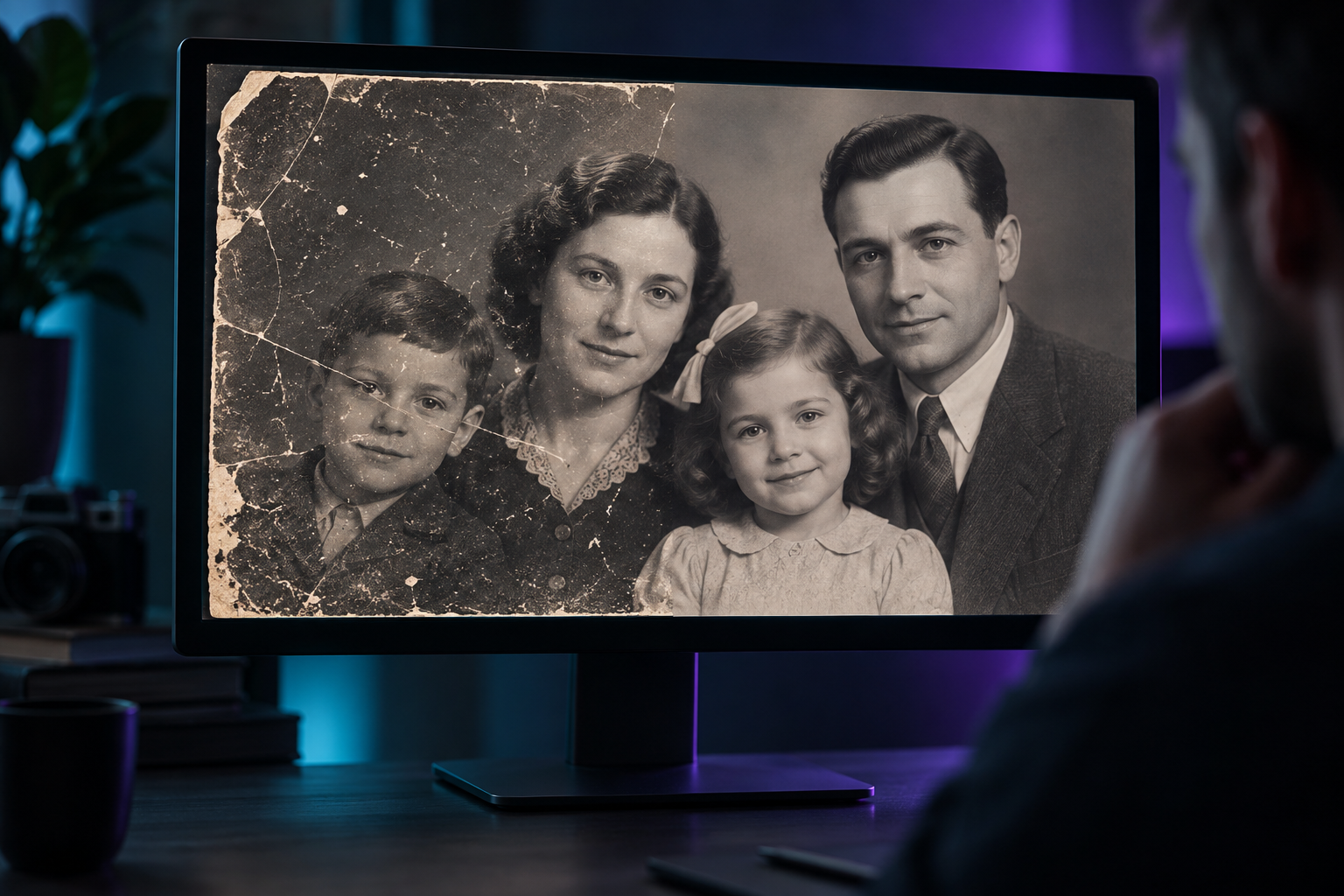
- Реставрация старых снимков: сначала восстановите контраст, шум и резкость, затем аккуратно используйте апскейл. Photoshop и Topaz Photo дают больше контроля над этапами.
- Подготовка к печати: Topaz Photo или Photoshop, но итог проверяйте в требуемом размере, цветовом профиле и разрешении; один апскейл не исправит плохой исходник.
Ограничения и типичные ошибки
ИИ не понимает фотографию так, как её понимает автор. Он угадывает наиболее вероятное продолжение изображения, поэтому может менять черты лица, форму предметов, текст, номера, логотипы и архитектурные линии. Для документальных, медицинских, музейных и товарных изображений это особенно критично.
- Не увеличивайте фотографию несколько раз разными сервисами: артефакты будут накапливаться.
- Не доверяйте превью: проверяйте лицо, руки, мелкий текст и края объекта в полном размере.
- Не загружайте конфиденциальные снимки без проверки политики хранения и обработки данных.
- Не используйте чужие лица и голоса для публикации без согласия и правового основания.
- Не считайте бесплатный режим гарантированно постоянным: лимиты и функции могут измениться.
- Сохраняйте оригинал и промежуточные версии, чтобы можно было откатить неудачную генерацию.
Что проверить перед оплатой или внедрением
- Есть ли нужный режим: удаление, маскирование, апскейл, анимация или пакетная обработка.
- Какие разрешение, формат и водяной знак доступны на вашем тарифе.
- Разрешено ли коммерческое использование и кому принадлежат права на результат.
- Как сервис обрабатывает загруженные фотографии и можно ли удалить данные.
- Есть ли API, командная работа, история версий и стабильный экспорт.
- Сколько ручной проверки потребуется на одном изображении и на серии.
- Можно ли отменить подписку и какие условия действуют после пробного периода.
FAQ
Какой ИИ лучше всего подходит для редактирования фото?
Универсального победителя нет. Photoshop рациональнее для сложной ретуши и композитинга, Clipdrop — для быстрых простых операций, а Topaz Photo — для технического улучшения качества.
Какие есть лучшие ИИ для оживления фото бесплатно?
У некоторых сервисов доступны бесплатные режимы или пробные возможности, но их состав и лимиты меняются. Проверяйте актуальные условия D-ID, Hedra и других инструментов на официальных сайтах и не загружайте важные материалы до проверки экспорта.
Можно ли восстановить старую фотографию одним нажатием?
Автоматическая обработка помогает убрать часть шума и повысить читаемость снимка, но не гарантирует историческую точность. Для лучшего результата работайте поэтапно и вручную проверяйте лица, одежду и мелкие детали.
Что выбрать для печати фотографии?
Начните с качественного исходника, затем используйте Topaz Photo или Photoshop. Проверьте физический размер, разрешение, цветовой профиль и пробный отпечаток — ИИ не заменяет предпечатную подготовку.
Безопасно ли загружать личные фотографии в ИИ-сервисы?
Риск зависит от политики конкретного сервиса и типа изображения. Перед загрузкой изучите официальные условия хранения и удаления данных, а для портретов других людей получите согласие.