

Инструкция Lance Whitney для ZDNET описывает путь к Memory summary и два способа изменить сохранённые сведения: напрямую в браузере или настольном приложении, а также запросом к Gemini в мобильном приложении. Ниже — последовательность действий из статьи от 12 ноября 2026 года; Comrad404 независимо не проверяла интерфейс. Прочитать инструкцию на ZDNET.
Откройте Memory summary
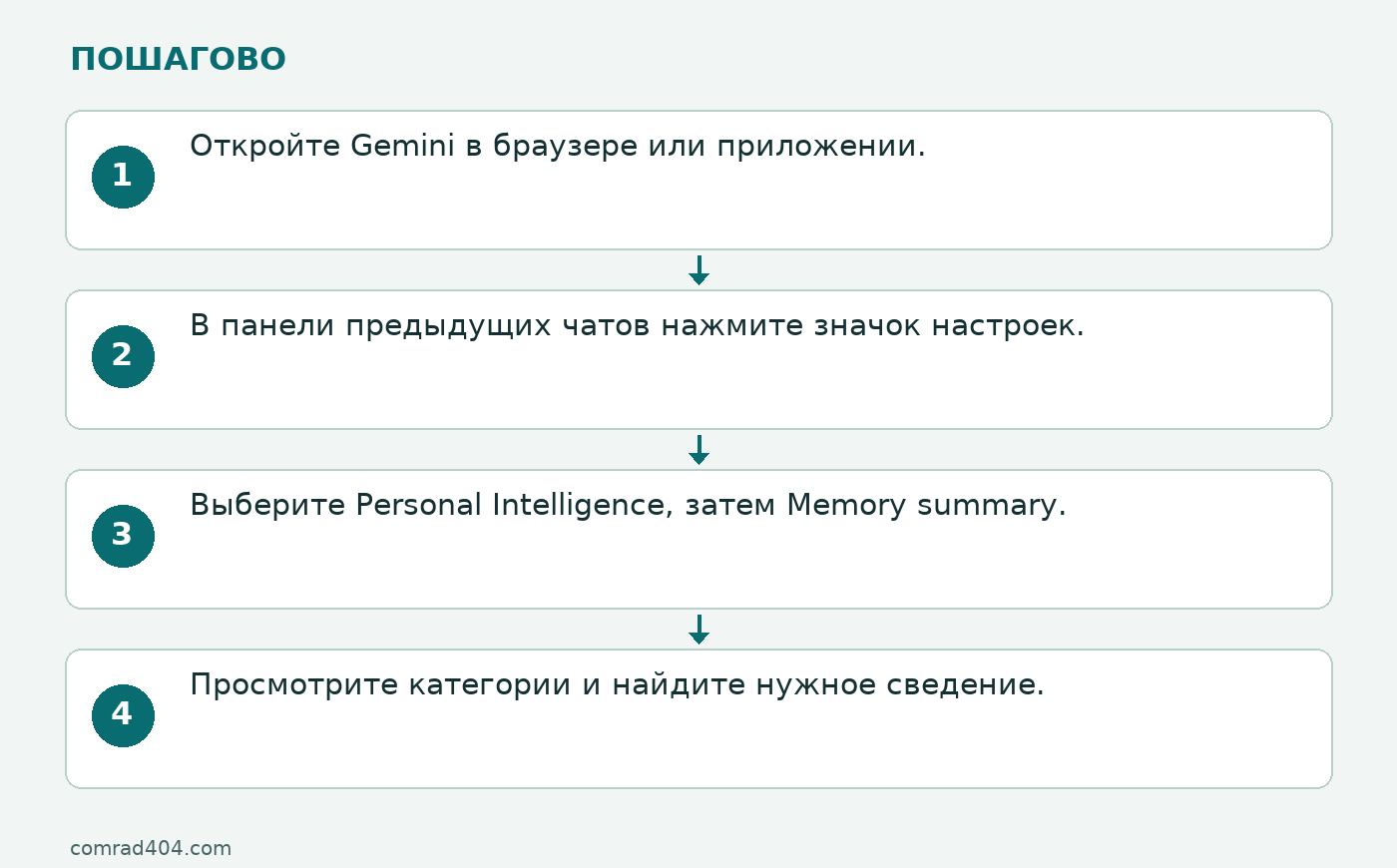
Войдите в Gemini под учётной записью, где хотите просмотреть сведения. По описанию ZDNET, откройте настройки в нижней части панели с предыдущими чатами, выберите Personal Intelligence, затем Memory summary. Сведения показаны по категориям — найдите запись, которую собираетесь исправить или удалить.
- Откройте Gemini в браузере или приложении.
- В панели предыдущих чатов нажмите значок настроек.
- Выберите Personal Intelligence, затем Memory summary.
- Просмотрите категории и найдите нужное сведение.
ZDNET сообщает, что описанная функция доступна в веб-версии, мобильных приложениях iOS и Android и настольных приложениях Windows и Mac. Это описание автора, а не подтверждение доступности во всех аккаунтах и версиях интерфейса.
Если Memory summary неактивна
По статье ZDNET, неактивный пункт Memory summary означает, что Memory выключена. Автор предлагает включить её, чтобы продолжить, и отмечает, что её можно снова выключить после просмотра или правки. Включайте Memory только если хотите воспользоваться этим способом. Если пункта нет или меню отличается, статья не устанавливает причину: названия и доступность функции могут измениться.
Исправьте или удалите запись на компьютере
В браузере или настольном приложении откройте Memory summary и нажмите значок карандаша в верхней части сводки. Измените нужный текст: добавьте сведения, исправьте ошибку или удалите ненужную запись. Затем нажмите Save.
- В Memory summary нажмите значок карандаша.
- Отредактируйте нужное сведение, не затрагивая соседние записи.
- Нажмите Save.
- Снова откройте сводку и убедитесь, что в ней отображается ожидаемый текст.
Такой порядок описывает ZDNET. Сохранённая правка относится к записи в Memory: сама по себе она не подтверждает удаление истории чатов или данных из других систем Google.
Попросите Gemini изменить запись на телефоне
По инструкции ZDNET, в мобильном приложении нельзя напрямую редактировать текст сводки. Вместо этого напишите запрос, в котором назовите конкретную запись и укажите, что с ней сделать. Например: Удали из Memory неверное сведение, что я живу в округе Мэдисон. Для исправления можно сформулировать замену: Исправь в Memory место моего жительства: я живу в Нью-Йорке, а не в округе Мэдисон.
После ответа снова откройте Memory summary и проверьте запись. Примеры запросов показывают способ сформулировать действие, но не гарантируют, что оно будет выполнено одинаково в каждом случае. Автор ZDNET рассказывает о собственных примерах исправления места жительства и удаления записи о бизнесе; это его опыт, а не независимый тест редакции.
Если изменение не появилось
На компьютере снова откройте редактирование, проверьте текст и нажмите Save. На телефоне уточните запрос: укажите, какую именно запись нужно исправить или удалить, а затем проверьте Memory summary ещё раз. Если сводка неактивна, ZDNET связывает это с выключенной Memory; если нужного раздела нет или результат отличается, имеющаяся инструкция не позволяет определить причину.
Материал ZDNET описывает управление записями Memory, но не подтверждает удаление всей истории разговоров или сведений из других систем Google. Названия пунктов и доступность функции могут со временем измениться; последовательность выше передаёт инструкцию автора, а не результаты проверки Comrad404.