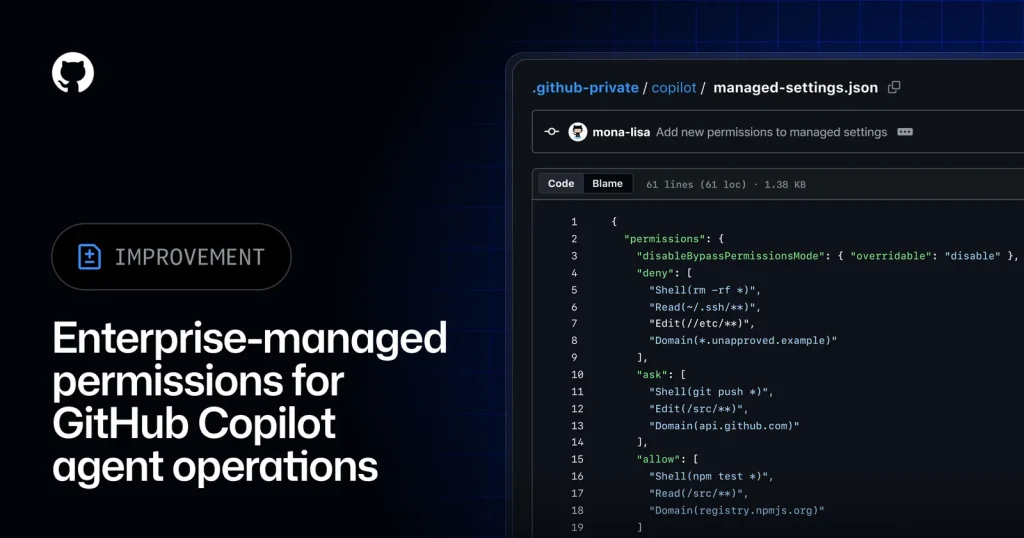
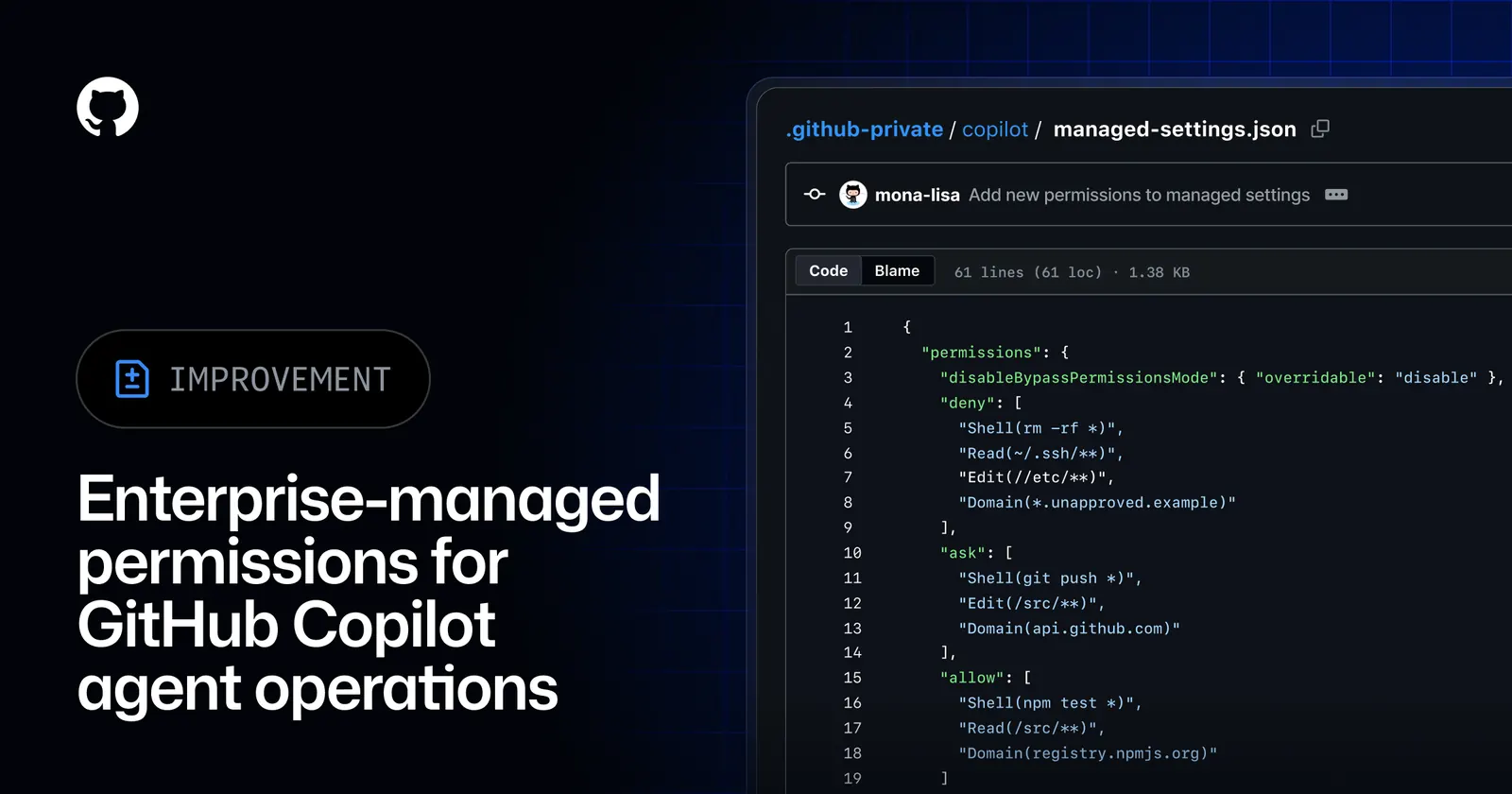
GitHub выпустил механизм централизованного контроля над действиями, которые Copilot выполняет от имени разработчика. Enterprise managed permissions для агентных операций позволяют администраторам блокировать, требовать подтверждения или разрешать без дополнительного запроса выполнение shell-команд, чтение и редактирование файлов, а также обращения к сетевым доменам.
Обновление опубликовано 9 сентября 2026 года в официальном блоге GitHub. Новые возможности доступны для подписок GitHub Copilot Business и GitHub Copilot Enterprise и работают в приложении GitHub Copilot, CLI-интерфейсе Copilot и сессиях Visual Studio Code, использующих Agent Host.
Что покрывают managed permissions
Управляемые разрешения делятся на три категории агентных операций:
— выполнение shell-команд;
— чтение и редактирование содержимого файлов;
— сетевые запросы к внешним доменам.
Администратор предприятия может для каждой из этих категорий установить один из трёх режимов: полная блокировка операции, обязательное ручное подтверждение перед выполнением или автоматический запуск без дополнительного запроса. Ключевая особенность — managed restrictions нельзя ослабить настройками пользователя, рабочего пространства, автоодобрением или ранее сохранёнными разрешениями.
Это означает, что даже если разработчик в своей конфигурации VS Code или Copilot CLI выставил разрешение на выполнение shell-команд, корпоративная политика имеет приоритет. Для разных команд внутри одного предприятия можно задавать специализированные политики.
Как это встраивается в существующую экосистему
Новый механизм — не изолированное обновление, а часть более широкой системы AI Controls, которую GitHub разворачивает с середины 2026 года. В июле 2026 года компания ввела enterprise managed settings для приложения Copilot и Copilot cloud agent, распространив единую политику на все клиенты: Copilot CLI, VS Code, приложение и облачный агент.
Теперь управляемые разрешения для агентных операций добавляют третий слой контроля: после ограничений на плагины и маркетплейсы (июль 2026) и управления агентами на уровне предприятия (август 2026) администраторы получают прямой контроль над тем, какие действия Copilot может выполнять в инфраструктуре разработчика.
На практике это закрывает сценарий, при котором Copilot cloud agent или локальный агент в VS Code выполняет потенциально опасную команду — например, удаление файлов или запрос к внутреннему сервису — без ведома администратора. Ранее такие действия можно было ограничить только на уровне пользовательских настроек, которые разработчик мог изменить.
Практические последствия для команд
Для администраторов Copilot Enterprise и Business обновление означает необходимость пересмотреть существующие политики безопасности. Если раньше управление сводилось к выбору плагинов и модели, то теперь требуется явно определить, какие агентные операции разрешены, а какие требуют подтверждения.
GitHub рекомендует начинать с режима ручного подтверждения для всех трёх категорий операций, постепенно ослабляя ограничения для доверенных команд. Для критичных сред (продакшен-инфраструктура, работа с персональными данными) shell-команды и сетевые запросы к неизвестным доменам логично блокировать полностью.
Механизм не требует дополнительной инфраструктуры: политика задаётся через managed-settings.json — тот же файл, который используется для управления плагинами и маркетплейсами. При следующем входе пользователя или перезапуске клиента настройки применяются автоматически.
Что остаётся за рамками
Новый механизм не контролирует все аспекты работы Copilot. Например, bypass-prompt controls применяются только к интерактивным клиентам (приложение, Copilot CLI, VS Code) и не действуют для Copilot cloud agent при автоматическом выполнении задач. Также управляемые разрешения не затрагивают операции, выполняемые через сторонние MCP-серверы — для них GitHub рекомендует настраивать отдельные политики на уровне enterprise-агентов.
Администраторам стоит учитывать, что Copilot cloud agent читает managed-settings.json только при назначении новой задачи — изменения политики не применяются к уже запущенным сессиям. Для немедленного применения требуется либо дождаться завершения текущей задачи, либо перезапустить агента.
Как проверить настройки
Для текущих пользователей GitHub Copilot Enterprise или Business достаточно открыть AI Controls в настройках предприятия и перейти на вкладку Managed Permissions. GitHub предоставляет подробную документацию с полным списком поддерживаемых ключей managed-settings.json. Обратная связь и вопросы по внедрению принимаются в официальном обсуждении GitHub Community.
При планировании развёртывания стоит убедиться, что все клиенты (приложение Copilot, CLI, VS Code с Agent Host) обновлены до последней версии — устаревшие сборки могут не поддерживать новые управляемые разрешения.