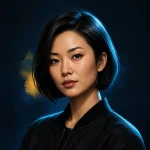
После выполнения этой инструкции вы создадите первое изображение в Midjourney на веб-сайте: от ввода промпта до открытия результата в полном размере, сохранения и, при необходимости, увеличения через Upscalers.
Если вам нужен самый короткий путь, официальный сценарий на 2026-08-14 выглядит так: активная подписка, Create page, короткий и конкретный промпт в Imagine bar, клавиша Enter, ожидание прогресса до 100%, затем открытие и сохранение изображения. Редакционное ограничение: ниже описан только официальный веб-поток Midjourney; Discord-сценарий и незафиксированный в source pack синтаксис отдельных параметров мы не добавляем.
| Результат | Готовое изображение в Midjourney из текстового промпта, открытое в полном размере и сохранённое на ваше устройство. |
|---|---|
| Время | Редакционная оценка: 10–15 минут без долгого подбора референсов. |
| Сложность | Начальный. |
| Стоимость | Требуется активная подписка Midjourney. |
| Что потребуется | Аккаунт Midjourney, активный тариф, браузер, текстовый промпт; при необходимости — референсное изображение для Image Prompts. |
| Актуальная версия | Midjourney V8.2 по умолчанию на 2026-08-14. |
Пошагово: как создать изображение в Midjourney
-
Активируйте подписку в аккаунте Midjourney.
Для генерации изображений нужен активный тариф. Если вы ещё не оформили план, войдите в аккаунт Midjourney и перейдите на Manage Subscription Page. Официальная документация отдельно предупреждает, что все планы работают по подписке с автопродлением, а годовая оплата выбрана по умолчанию.
Ожидаемый результат: у вас есть активный план, и аккаунт готов к генерации.
-
Откройте Create page.
На вебе это основной интерфейс генерации. Здесь находятся Imagine bar для запуска запросов и creation feed, где новые изображения появляются в реальном времени.
Ожидаемый результат: вы видите поле ввода промпта и ленту с текущими генерациями.
-
Введите короткий и конкретный промпт в Imagine bar.
Midjourney официально рекомендует простые и короткие запросы: они часто дают лучший результат, чем перегруженные описания. Полезно сразу назвать субъект, среду, освещение, цвет, настроение и композицию.
cinematic portrait of a watchmaker in a dim workshop, warm light, copper tones, shallow depth of field
minimalist product photo of white headphones on a blue background, soft studio lighting, centered composition
futuristic tram stop in the rain at night, neon reflections, moody atmosphere, wide composition
Если результат нужен быстро, начните с одного чёткого описания и не пытайтесь уместить в первый запрос все возможные детали.
-
При необходимости добавьте параметр в конец промпта.
Официальная документация указывает, что параметры добавляются именно в конец запроса и помогают управлять такими свойствами, как aspect ratio, stylize, no, seed и version. Если вы не уверены в синтаксисе конкретного параметра, не усложняйте первый запуск: сначала получите базовый результат без параметров, затем уточняйте запрос по странице Parameter List.
Ожидаемый результат: у вас либо чистый базовый промпт, либо промпт с параметром в конце.
-
При необходимости добавьте Image Prompt.
Если вы хотите опереться на референс, добавьте изображение через значок изображения в Imagine bar или перетащите файл в интерфейс. По документации Image Prompts влияют на content, composition, style и colors нового изображения.
Ожидаемый результат: к текстовому запросу прикреплён визуальный референс.
-
Нажмите Enter.
Это запускает генерацию. В официальном потоке Midjourney после отправки запроса задача появляется в creation feed.
Ожидаемый результат: вы видите новую задачу, а Midjourney начинает собирать сетку из четырёх изображений.
-
Дождитесь завершения генерации до 100%.
Считать задачу завершённой нужно только тогда, когда прогресс доходит до 100%. До этого этапа итог ещё может меняться.
Ожидаемый результат: в ленте отображается готовая сетка из 4 изображений, а индикатор прогресса показывает 100%.
-
Откройте готовое изображение в полном размере.
После завершения выберите понравившийся результат и откройте его полностью. Это базовая проверка качества перед сохранением, публикацией или дальнейшей доработкой.
Ожидаемый результат: изображение открыто отдельно, и вы можете оценить детали.
-
Сохраните или скачайте результат.
Когда изображение вас устраивает, сохраните его локально. Если картинка нужна для публикации или печати в более высоком качестве, переходите к следующему шагу.
Ожидаемый результат: файл сохранён на ваше устройство.
-
Используйте Upscalers, если нужна большая версия.
Midjourney рекомендует Upscalers для подготовки изображения к публикации и печати. В актуальной документации для V8.2 указано, что SD-изображения начинаются с 1024 px, а HD-версии после увеличения — с 2048 px.
Ожидаемый результат: вы получили более крупную версию изображения, если исходного размера было недостаточно.
Как проверить, что всё работает
- После нажатия Enter задача появляется в creation feed.
- Генерация завершается только при прогрессе 100%.
- Итогом первого запуска считается готовая сетка из 4 изображений.
- Вы можете открыть выбранное изображение в полном размере и сохранить его локально.
- Если применяли Upscalers, у вас появляется увеличенная версия; документация V8.2 указывает базовый старт от 1024 px для SD и от 2048 px для HD.
Практический вердикт: если вы создаёте изображение в Midjourney впервые, не начинайте с длинного промпта, сложных параметров и нескольких референсов сразу. На практике самый воспроизводимый сценарий — короткий запрос без перегруза, одна генерация, затем точечные правки.
Частые ошибки и исправления
-
Ошибка: генерация не запускается.
Решение: проверьте, что у вас есть активная подписка. Официально Midjourney требует тариф для начала работы; при необходимости откройте Manage Subscription Page и убедитесь, что план активен.
-
Ошибка: изображение получается расплывчатым по смыслу.
Решение: сократите промпт и сделайте его конкретнее. Документация рекомендует короткие и простые запросы, где явно названы субъект, среда, освещение, цвет, настроение и композиция.
-
Ошибка: вы оцениваете результат слишком рано.
Решение: дождитесь, пока прогресс дойдёт до 100%. До этого Midjourney ещё не завершил задачу, и итоговая сетка может не соответствовать финальному состоянию.
-
Ошибка: размера не хватает для публикации или печати.
Решение: используйте Upscalers. В документации для V8.2 указано, что базовое SD-изображение начинается с 1024 px, а HD-версия — с 2048 px.
-
Ошибка: вы ожидаете функции, которых нет в вашем тарифе.
Решение: сверяйте доступность опций с официальной страницей сравнения планов. В source pack отдельно отмечено, что часть функций зависит от тарифа и режима GPU, а Stealth Mode доступен начиная с Pro.
Безопасность и ограничения
- Для работы нужен платный план. Это не бесплатный сценарий первого запуска.
- По официальной странице подписки все планы Midjourney работают с автопродлением, а годовая оплата выбрана по умолчанию. Перед подтверждением тарифа внимательно проверьте биллинг.
- Часть функций зависит от плана и режима GPU. Если вам важны приватность, объём генераций или конкретные режимы, сверяйте свой аккаунт со страницей Comparing Midjourney Plans.
- В source pack нет подтверждённых данных об отдельных региональных ограничениях на создание изображений. Это нужно проверять на странице оплаты или в вашем аккаунте.
- Версия по умолчанию и размеры могут меняться с новыми релизами. На дату этой инструкции по умолчанию используется V8.2, но перед рабочим запуском стоит перепроверить страницы Version и Upscalers.
- Редакционное ограничение: эта инструкция сознательно не фиксирует неподтверждённый синтаксис отдельных параметров и не описывает альтернативные неофициальные сценарии, чтобы не ухудшать воспроизводимость.
Что делать дальше
- Если вам нужен более широкий вводный сценарий по инструменту, откройте как пользоваться Midjourney: гайд для новичка.
- Если в картинке важен читаемый текст, сравните подход с Ideogram в инструкции как сгенерировать изображение с текстом в Ideogram.
- Если после картинки вам нужен ролик, переходите к руководству как сгенерировать видео в Runway: пошаговая инструкция.
- Если вы хотите собрать персонажа в говорящее видео, используйте как создать аватар-видео в HeyGen: пошаговая инструкция.
Источники
- Getting Started Guide – Midjourney
- Creating on Web – Midjourney
- Website Overview – Midjourney
- Prompt Basics – Midjourney
- Parameter List – Midjourney
- Image Prompts – Midjourney
- Upscalers – Midjourney
- Version – Midjourney
- How to Subscribe – Midjourney
- Comparing Midjourney Plans – Midjourney
Вопросы и ответы
Можно ли создать изображение в Midjourney без подписки?
Нет. В официальной документации для начала работы нужен активный тариф.
Как понять, что генерация завершилась?
Ориентируйтесь на два признака: в creation feed появилась сетка из четырёх изображений, а прогресс дошёл до 100%.
Можно ли использовать референсное изображение вместе с текстом?
Да. Для этого в веб-интерфейсе используются Image Prompts через значок изображения в Imagine bar или drag-and-drop.
Когда нужен Upscale?
Когда базового размера недостаточно для публикации, презентации или печати. Midjourney рекомендует использовать Upscalers для увеличения готового изображения.
Какая версия Midjourney актуальна по умолчанию в этой инструкции?
На 2026-08-14 по умолчанию используется V8.2, согласно странице Version.