LLM Usage Widget предназначен для отображения данных об использовании Claude и Codex в настольном интерфейсе. Ниже — установка по README проекта и действия при типичных проблемах. Это инструкция автора проекта, а не результат независимого запуска редакцией.
Перед установкой войдите в нужные CLI
Сначала установите и запустите CLI сервиса, показатели которого нужны. Автор проекта рекомендует войти в каждый такой CLI до установки виджета: для Claude Code откройте терминал и выполните:
claudeВ интерфейсе Claude Code выполните:
/loginДля Codex выполните в терминале:
codex loginЗавершите вход по подсказкам соответствующего CLI. Если нужен только один сервис, войдите только в его CLI; для обоих повторите вход в оба. Эти команды и порядок приведены в README проекта. Установка самих CLI в эту инструкцию не входит.
Выберите установщик для своей системы
Откройте раздел релизов проекта и выберите файл для операционной системы; в имени файла вместо <ver> указана версия релиза.
- Debian или Ubuntu: загрузите файл вида
llm-usage-widget_<ver>_all.deb. В терминале перейдите в каталог, куда сохранён файл, и выполните:
sudo apt install ./llm-usage-widget_*.debREADME указывает, что приложение запускается после установки и добавляется в автозапуск через /etc/xdg/autostart. Эта команда предназначена для Debian/Ubuntu; документация не предлагает её как универсальный способ для всех дистрибутивов Linux.
- macOS: для Apple Silicon выберите файл с окончанием
macos-arm64.dmg, для Intel —macos-x86_64.dmg. Откройте DMG и запустите Install LLM Usage Widget.pkg. По README, установщик помещает приложение в/Applications/LLM Usage.appи добавляет LaunchAgent для запуска при входе. Автор проекта заявляет, что релизные сборки подписаны Developer ID и нотарифицированы Apple. - Windows: запустите
LLM-Usage-Widget-<ver>-windows-setup.exe. По документации, это установка для текущего пользователя без прав администратора; опция запуска при входе включена по умолчанию. README предупреждает, что сборка не подписана и SmartScreen может показать предупреждение. Не обходите предупреждение, если не можете самостоятельно определить, доверяете ли файлу.
Названия пакетов и поведение установщиков описаны в документации проекта; редакция не запускала эти установщики.
Найдите виджет и проверьте отображаемые данные
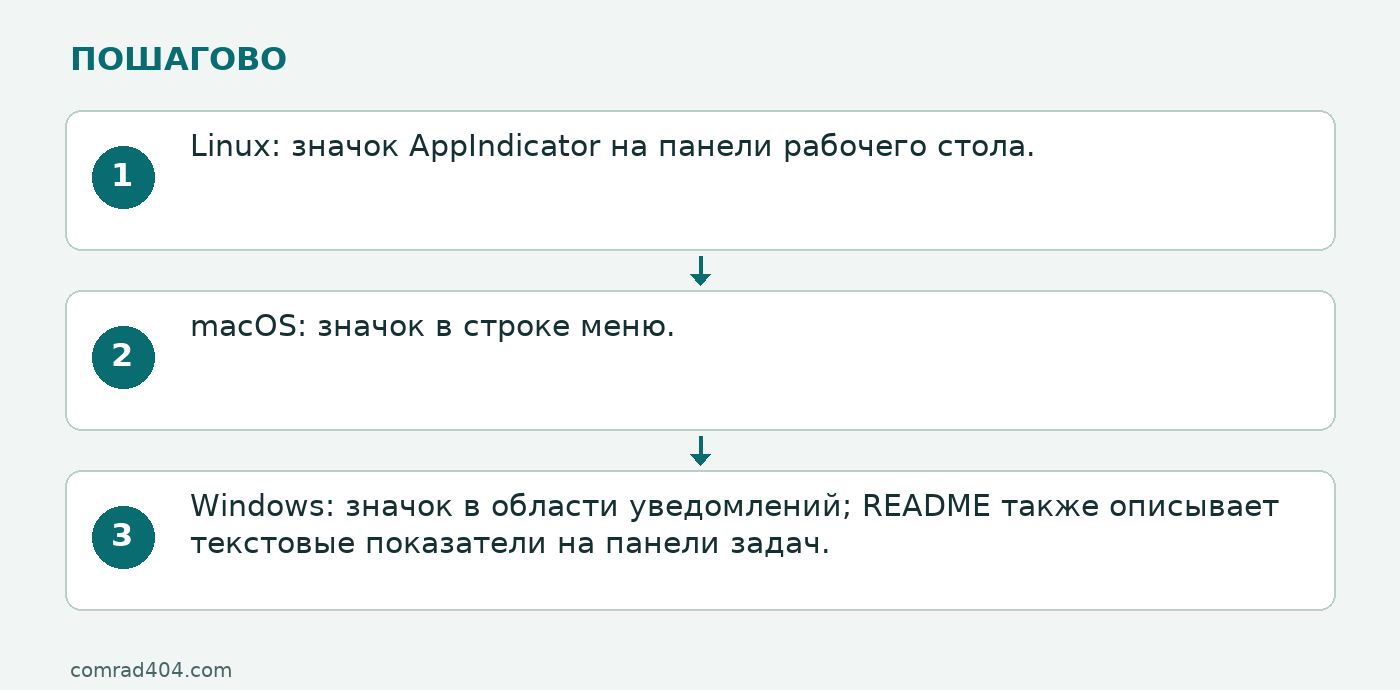
После установки ищите значок в области интерфейса, соответствующей вашей системе:
- Linux: значок AppIndicator на панели рабочего стола.
- macOS: значок в строке меню.
- Windows: значок в области уведомлений; README также описывает текстовые показатели на панели задач.
В меню виджета, согласно README, перечисляются лимиты с процентами и обратным отсчётом до сброса. Там же предусмотрены Refresh now для ручного обновления и ссылки на страницы использования провайдеров. Документация описывает янтарный цвет индикатора при 75% и красный при 90% либо при уровне серьёзности, сообщённом провайдером. Это описание автора проекта, а не результат измерения редакции.
Если обновление завершилось ошибкой
README сообщает: при неудачном обновлении виджет сохраняет последние полученные числа и помечает их как устаревшие. Не считайте такие значения актуальными. Откройте страницу использования соответствующего провайдера по ссылке из меню и сопоставьте данные; затем можно запросить обновление через Refresh now.
Автор предупреждает, что виджет использует те же внутренние API-пути, что и официальные CLI, а эти пути не документированы и могут измениться. Если ошибка появилась после обновления провайдера или CLI, README предлагает изучить обработчик соответствующего провайдера в коде проекта. Это возможное направление диагностики, а не установленная причина конкретного сбоя; устранение ошибки не проверено редакцией.
Если значок Windows не виден
Сначала нажмите стрелку ^ в области уведомлений: значок может находиться среди скрытых значков. По README, текстовые показатели на панели задач также могут скрываться, если для них не хватает места. В таком случае откройте меню значка в области уведомлений, чтобы посмотреть доступные данные.
Что важно учитывать
Руководство относится к установщикам проекта и предварительно настроенным CLI Claude Code и Codex. Показатели зависят от доступа к аккаунту через соответствующий CLI, а обновление может перестать работать, если изменятся недокументированные внутренние API-пути провайдера. Указанные расположения, цветовые пороги и действия установщиков — сведения из README, а не подтверждённая редакцией проверка. Откройте документацию проекта, чтобы сверить инструкции с выбранным релизом.